Google Ads Reklam Paketlerimizi İnceleyin!


cPanel SMTP ve POP3 Ayarları ile Outlook Kurulumu: Adım Adım Rehber

cPanel Outlook kurulumu için cPanel'deki Connect Devices ekranından sunucu adını alın ve hesabı Outlook'a elle ekleyin: gelen sunucuda IMAP 993 (ya da POP3 995), giden sunucuda SMTP 465 portunu SSL/TLS şifrelemesiyle kullanın. Kullanıcı adı her zaman tam e-posta adresinizdir; şifre ise cPanel panelinin değil, o posta kutusunun kendi şifresidir.
Kurumsal e-postanızı tarayıcıdaki webmail yerine Outlook'ta kullanmak; tek bir gelen kutusu, masaüstü bildirimleri, takvim ve güçlü arama gibi kolaylıklar sağlar. Bu rehberde gereken SMTP, POP3 ve IMAP ayarlarını, bu bilgileri cPanel'de nerede bulacağınızı, yeni ve klasik Outlook'taki adımları ve kurulumdan sonra yapmanız gereken kısa testi sırasıyla anlatıyoruz.
Adımlar cPanel'in resmî belgelerine ve Microsoft Destek içeriklerine göre hazırlandı. Menü adları sürüme ve dil ayarına göre küçük farklılıklar gösterebilir, ancak kurulumun mantığı her sürümde aynıdır.
Kuruluma Başlamadan Önce Hazırlamanız Gerekenler
Kurulumu yarıda bırakmamak için şu bilgileri önceden not edin:
- Tam e-posta adresi: Örneğin [email protected]. cPanel'de kullanıcı adı olarak adresin yalnızca "ad" kısmı değil, tamamı kullanılır.
- Posta kutusunun şifresi: cPanel paneline giriş şifresi değil, o e-posta hesabı için belirlenen şifre. Hatırlamıyorsanız cPanel'deki E-posta Hesapları ekranından yenileyebilirsiniz.
- Gelen ve giden sunucu adı: Çoğu barındırmada mail.alanadiniz.com biçimindedir; kesin bilgiyi aşağıda anlatılan Connect Devices ekranından alın.
- Protokol tercihi: IMAP mi POP3 mü kullanacağınıza baştan karar verin. Outlook'ta bir hesabın türü sonradan değiştirilemez; değiştirmek için hesabı yeniden eklemeniz gerekir.
IMAP mi POP3 mü? Doğru Protokolü Seçmek
Gelen postayı almak için iki yol var ve aralarındaki fark, iletilerinizin nerede saklandığıyla ilgili. IMAP iletileri sunucuda tutar; Outlook bu posta kutusunun eşitlenmiş bir görünümünü sunar. Telefonda okuduğunuz bir ileti bilgisayarda da okunmuş görünür, bir klasöre taşıdığınız e-posta her cihazda aynı klasörde durur. POP3 ise iletileri bilgisayara indirir. cPanel belgelerine göre POP3 kullanan bir istemci iletileri indirdikten sonra sunucudan kaldırır ve bu iletilere başka bir cihazdan ulaşılamaz; Outlook'taki sunucuda kopya bırakma seçeneği bu davranışı değiştirebilir.
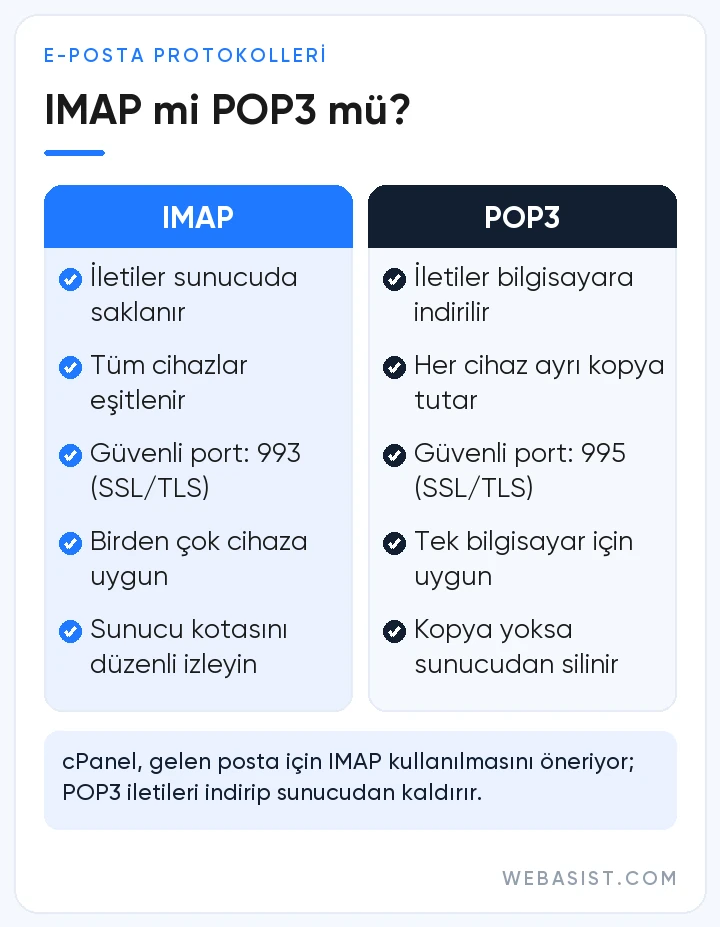
| Kriter | IMAP | POP3 |
|---|---|---|
| İletilerin saklandığı yer | Sunucu | Bilgisayar (indirildikten sonra) |
| Birden fazla cihaz | Klasörler ve okundu bilgisi her cihazda aynı | Her cihaz kendi kopyasını tutar, eşitleme yoktur |
| Bilgisayar değişirse | İletiler sunucuda kaldığı için kaybolmaz | Yerel yedek yoksa iletiler kaybolabilir |
| Sunucu kotası | Posta kutusu büyüdükçe dolar, düzenli arşiv gerekir | Kopya bırakılmazsa sunucuda az yer kaplar |
| Güvenli port (SSL/TLS) | 993 | 995 |
Bugün çoğu işletme için doğru tercih IMAP'tir; cPanel de manuel ayarlar ekranında IMAP ile SMTP kullanılmasını öneriyor. POP3 ise tek bir bilgisayardan çalıştığınız, sunucu kotanızın çok dar olduğu ya da arşivi yerelde tutmanız gereken durumlarda anlam kazanır.
SMTP ne işe yarar?
IMAP ve POP3 yalnızca postayı almakla ilgilenir; gönderdiğiniz her ileti SMTP üzerinden çıkar. Bu nedenle hangi gelen protokolünü seçerseniz seçin, giden sunucuyu ayrıca tanımlamanız ve kimlik doğrulamasını açmanız gerekir. "E-posta geliyor ama gitmiyor" şikâyetinin en sık görülen nedenlerinden biri bu adımın atlanmasıdır.
cPanel'de E-posta Ayarlarını Bulma: Connect Devices
cPanel, her e-posta hesabı için doğru sunucu adını ve portları hazır olarak gösterir. Tahmin yürütmek yerine bu ekrandaki bilgileri kullanmak, olası hataların çoğunu baştan önler.
- cPanel'e giriş yapın. cPanel belgelerindeki standart adres https://alanadiniz.com:2083 biçimindedir; birçok barındırma firması cPanel'i kendi müşteri panelinden tek tıkla açma imkânı da sunar.
- Email (E-posta) bölümündeki Email Accounts (E-posta Hesapları) sayfasını açın.
- Kurmak istediğiniz adresin satırındaki Connect Devices düğmesine tıklayın. Bu düğme sizi Set Up Mail Client ekranına götürür.
- Mail Client Manual Settings bölümüne inin ve Secure SSL/TLS Settings kutusundaki kullanıcı adı, gelen sunucu, giden sunucu ve port bilgilerini not edin.
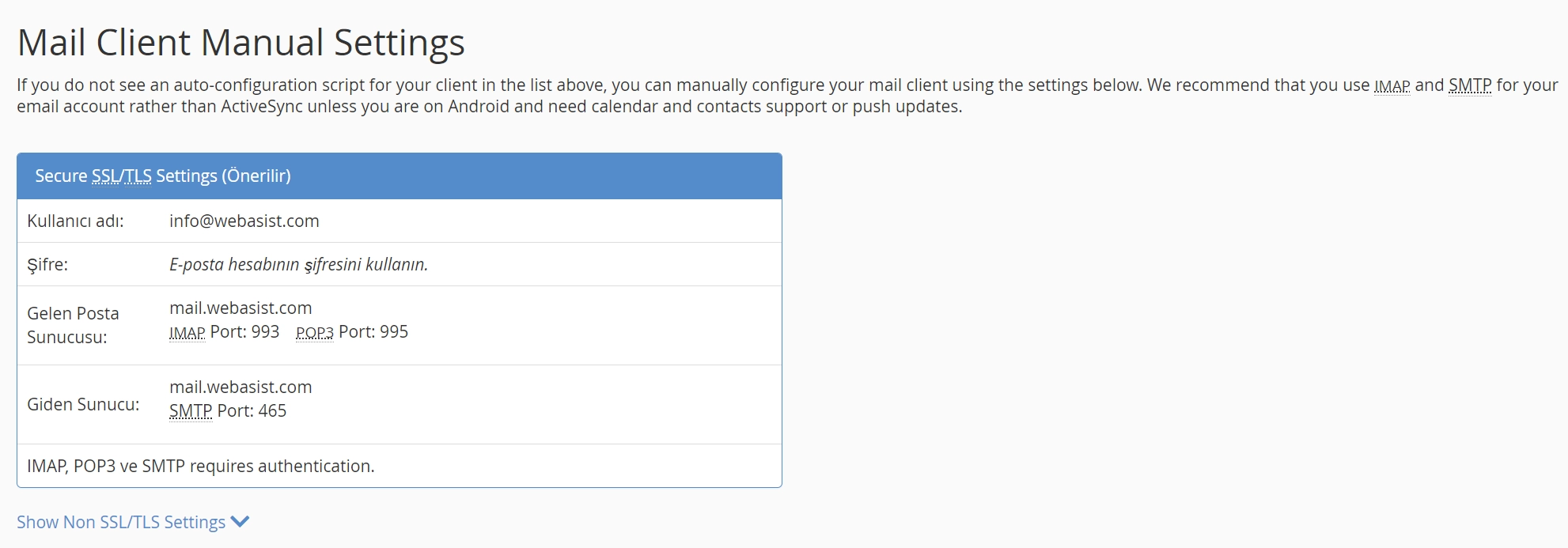
Aynı sayfadaki Email Instructions alanına bir adres yazarak bu ayarları e-postayla gönderebilirsiniz; kurulumu bir çalışanınız yapacaksa ona panel erişimi vermeden bilgileri iletmenin pratik yolu budur. Sayfanın üstündeki otomatik yapılandırma betikleri ise cPanel belgesine göre yalnızca Windows Live Mail, iOS (iPhone, iPad) ve macOS Mail gibi belirli istemciler için sunulur. Outlook bu listede yer almadığından, Outlook'un otomatik algılaması sonuç vermezse ayarları elle girersiniz. Ekrandaki tüm alanlar cPanel'in Set Up Mail Client belgesinde ayrıntılı olarak açıklanıyor.
Sunucu adı olarak ne yazmalıyım?
Çoğu durumda gelen ve giden sunucu mail.alanadiniz.com olur. Ancak cPanel belgelerine göre alan adınız için geçerli bir SSL sertifikası yoksa bu ekran, sunucunun kendi ana bilgisayar adını (hostname) gösterir. Ekranda hangi ad yazıyorsa Outlook'a da onu girin. Sertifika uyarılarının başlıca nedenlerinden biri, sertifikanın düzenlendiği adla Outlook'a yazılan sunucu adının farklı olmasıdır.
cPanel IMAP, POP3 ve SMTP Port Ayarları
cPanel'in güvenli bağlantı için önerdiği değerler aşağıdadır. "alanadiniz.com" yerine kendi alan adınızı ya da Connect Devices ekranında gördüğünüz sunucu adını kullanın.
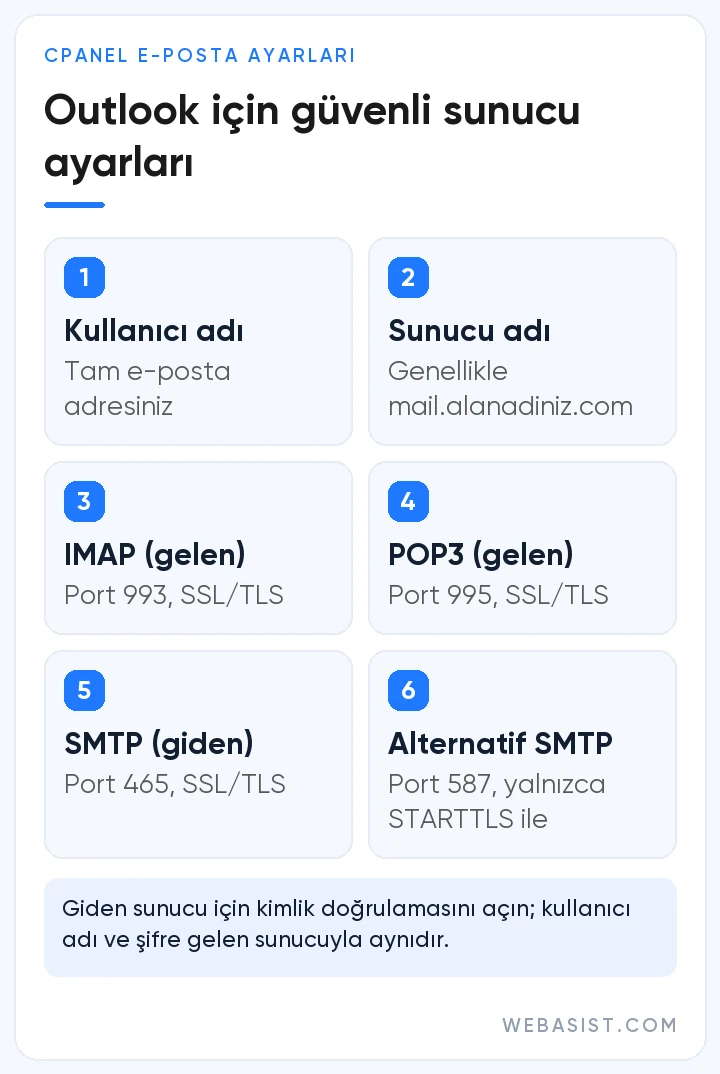
| Ayar | Değer | Şifreleme |
|---|---|---|
| Kullanıcı adı | Tam e-posta adresi ([email protected]) | - |
| Gelen sunucu (IMAP) | mail.alanadiniz.com, port 993 | SSL/TLS |
| Gelen sunucu (POP3) | mail.alanadiniz.com, port 995 | SSL/TLS |
| Giden sunucu (SMTP) | mail.alanadiniz.com, port 465 | SSL/TLS |
| Alternatif SMTP portu | 587 | STARTTLS |
| Kimlik doğrulama | IMAP, POP3 ve SMTP için zorunlu | Gelen sunucuyla aynı bilgiler |
cPanel, şifrelemesiz ayarları (IMAP 143, POP3 110, SMTP 587) ayrı bir bölümde listeler ve bunları önermez; şifrelemesiz bağlantıda parola ve ileti içeriği ağ üzerinde korumasız taşınabilir. 587 numaralı portu kullanmanız gerekiyorsa şifreleme türünü mutlaka STARTTLS seçin. WHM'deki Exim ayarlarında, istemcinin kimlik doğrulamadan önce SSL ile bağlanmasını ya da STARTTLS komutunu vermesini şart koşan seçenek varsayılan olarak açıktır. Yani 587'yi şifrelemesiz denerseniz sunucu büyük olasılıkla oturum açmanıza izin vermez.
Yeni Outlook for Windows'ta cPanel Hesabı Ekleme
Microsoft'un desteklenen hesap türleri listesine göre yeni Outlook, IMAP ve POP ile bağlanan hesaplarla çalışır. Kurulum adımları şöyledir:
- Outlook'u açın, Görünüm sekmesinde Görünüm ayarları'nı seçin. Aynı Ayarlar penceresi sağ üstteki dişli simgesiyle de açılır.
- Hesaplar > Hesaplarınız bölümüne gidin ve E-posta hesapları altında Hesap Ekle'yi seçin.
- Tam e-posta adresinizi yazıp devam edin.
- Outlook sağlayıcınızı otomatik tanıyamazsa bir hesap türü seçmenizi ister. Listeden IMAP'i ya da gerekiyorsa POP'u seçin.
- Açılan formda gelen sunucuya mail.alanadiniz.com, port 993 (POP seçtiyseniz 995) ve SSL/TLS girin. Giden (SMTP) sunucu alanları görünmüyorsa formdaki ek ayarları açın (İngilizce arayüzde Show more); giden sunucuya aynı sunucu adını, port 465'i ve SSL/TLS'yi yazın. SMTP kullanıcı adı ve şifresi alanlarına da tam e-posta adresinizi ve şifrenizi girin.
- Devam'a tıklayın. Outlook bağlantıyı test eder; hesap eklendiğinde klasörleriniz eşitlenmeye başlar.
Yeni Outlook'ta hatalı girilmiş sunucu bilgilerini düzeltmenin en pratik yolu çoğu zaman hesabı aynı Hesaplar ekranından kaldırıp doğru bilgilerle yeniden eklemektir.
Klasik Outlook'ta IMAP veya POP3 Hesabı Ekleme
Microsoft 365 aboneliğiyle gelen masaüstü uygulamasında ve kalıcı lisanslı Office sürümlerinde kullanılan klasik Outlook'ta hesabı elle eklemek için şu adımları izleyin:
- Dosya > Hesap Ekle'yi seçin.
- E-posta adresinizi yazın, Gelişmiş seçenekler'i açın, Hesabımı el ile ayarlamak istiyorum kutusunu işaretleyin ve Bağlan'a tıklayın.
- Hesap türü olarak IMAP ya da POP'u seçin.
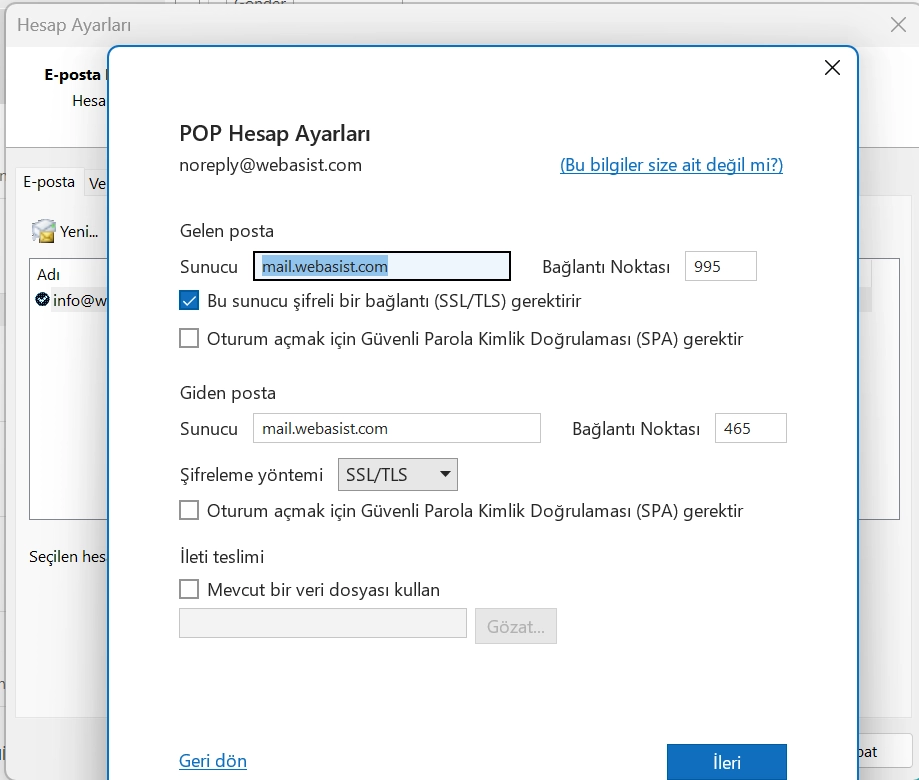
- Açılan hesap ayarları penceresinde gelen posta için sunucu adını ve bağlantı noktasını (IMAP 993, POP3 995) girin. IMAP hesabında Şifreleme yöntemi olarak SSL/TLS'yi seçin; POP hesabında Bu sunucu şifreli bir bağlantı (SSL/TLS) gerektirir kutusunu işaretleyin.
- Giden posta için aynı sunucu adını, 465 numaralı bağlantı noktasını ve SSL/TLS şifreleme yöntemini girin. 587 kullanacaksanız şifreleme yöntemi STARTTLS olmalıdır.
- Oturum açmak için Güvenli Parola Kimlik Doğrulaması (SPA) gerektir kutularını işaretsiz bırakın. Microsoft'un Outlook e-posta kurulumu sorun giderme sayfası da IMAP ayarlarında bu kutunun işaretsiz olmasını öneriyor.
- İleri'ye tıklayın, şifrenizi girin ve Bağlan ile kurulumu tamamlayın.
Hesap ekleme adımlarının güncel hâline Microsoft Destek sayfasından da ulaşabilirsiniz.
Kayıtlı bir hesabın ayarlarını değiştirme
Hesabı daha önce eklediyseniz Dosya > Hesap Ayarları > Hesap Ayarları yolunu izleyin, hesabı seçip Değiştir'e tıklayın. Diğer Ayarlar penceresindeki Giden Sunucusu sekmesinde Giden sunucum (SMTP) kimlik doğrulaması gerektiriyor kutusunu işaretleyip gelen sunucuyla aynı ayarların kullanılmasını seçin. Gelişmiş sekmesinde ise port numaralarını ve şifreli bağlantı türünü düzeltin. Güncel sürümlerde aynı menüdeki Sunucu Ayarları seçeneği; şifre, sunucu adı, port ve kimlik doğrulama bilgilerini tek ekranda değiştirmenize imkân verir.
POP3 kullanıyorsanız sunucuda kopya bırakın
POP3 hesabında Diğer Ayarlar > Gelişmiş sekmesinde iletilerin bir kopyasını sunucuda bırakma seçeneği bulunur. Bu seçenek açıkken Outlook iletileri indirse de sunucudaki kopyalar silinmez; dilerseniz belirli bir gün sayısından sonra kaldırılmalarını da ayarlayabilirsiniz. Aynı adrese telefondan da bakıyorsanız seçeneği açık tutun, aksi hâlde Outlook'un indirdiği iletiler telefona hiç ulaşmayabilir. Bu tercihin sunucu kotasını dolduracağını da hesaba katın.
Kurulumdan Sonra Kısa Bir Test Yapın
Outlook hesabı eklediğini söylese de ayarların gerçekten çalıştığını birkaç dakikalık bir testle doğrulamak, sorunları ilk günden yakalamanızı sağlar:
- Gönderme testi: Farklı bir sağlayıcıdaki adresinize (örneğin kişisel e-postanıza) bir test iletisi gönderin. İleti ulaşıyorsa SMTP ayarlarınız doğrudur.
- Alma testi: O adresten test iletisine yanıt verin ve yanıtın Outlook'a düştüğünü kontrol edin. Böylece gelen sunucu ayarı da doğrulanmış olur.
- Eşitleme testi (IMAP): Outlook'ta bir test klasörü oluşturun ve aynı klasörün webmail'de de göründüğünü kontrol edin. Görünüyorsa hesap sunucuyla eşitleniyor demektir.
- Spam klasörü kontrolü: Test iletisi karşı tarafta gereksiz klasörüne düştüyse sorun Outlook ayarlarında değil, büyük olasılıkla alan adınızın e-posta doğrulama kayıtlarındadır; bu durumda barındırma sağlayıcınızla görüşün.
Sık Karşılaşılan Hatalar ve Çözümleri
Outlook şifreyi sürekli soruyor
Kullanıcı adının tam e-posta adresi olduğunu ve şifrenin doğru yazıldığını kontrol edin; şifreler büyük-küçük harfe duyarlıdır. Şifreyi yakın zamanda cPanel'den değiştirdiyseniz Outlook'ta kayıtlı şifreyi de güncelleyin. Aynı bilgilerle webmail'e girmeyi denemek sorunu hızla ayırır: Webmail açılıyorsa sorun Outlook ayarlarındadır, açılmıyorsa hesap ya da şifre tarafındadır.
E-posta alınıyor ama gönderilemiyor
Bu belirti çoğunlukla giden sunucu ayarına işaret eder. SMTP kimlik doğrulamasının açık olduğunu, portun 465 (SSL/TLS) veya 587 (STARTTLS) olduğunu ve şifreleme türünün porta uygun seçildiğini kontrol edin. 465 ile STARTTLS ya da 587 ile SSL/TLS gibi yanlış eşleşmeler bağlantının kurulamamasına yol açar. Birçok internet servis sağlayıcısı giden 25 numaralı portu engelleyebildiği için istemci ayarlarında 25 yerine 465 ya da 587'yi kullanın.
Sertifika uyarısı alıyorum
Outlook, bağlandığı sunucunun sertifikasını doğrulayamadığında bir güvenlik uyarısı gösterir. Uyarıdaki sertifikayı görüntüleyip kimin adına düzenlendiğine bakın ve gelen/giden sunucu adını bu adla değiştirin. Alan adınız için geçerli bir sertifika yoksa barındırma sağlayıcınızdan cPanel'in AutoSSL özelliğiyle sertifika tanımlanmasını isteyebilirsiniz. Uyarıyı her seferinde onaylayarak geçmek kalıcı bir çözüm değildir.
Bağlantı zaman aşımına uğruyor
Ayarlar doğru olduğu hâlde bağlantı kurulamıyorsa ağ tarafını inceleyin. Kurumsal güvenlik duvarları, bazı misafir ağları ya da e-posta trafiğini tarayan güvenlik yazılımları 993, 995, 465 veya 587 portlarını engelleyebilir. Aynı ayarları farklı bir ağda, örneğin telefonunuzun internet paylaşımıyla denemek, sorunun ağda mı yoksa ayarda mı olduğunu hızla gösterir.
Birkaç hatalı denemeden sonra hiç bağlanamıyorum
cPanel sunucularında etkinleştirilebilen cPHulk koruması, kısa sürede çok sayıda başarısız giriş yapılan IP adreslerini geçici olarak engelleyebilir ve bu koruma posta hizmetlerini de kapsar. Yanlış şifreyle ısrarla bağlanmaya çalışan bir Outlook bu engeli tetikleyebilir. Böyle bir durumda barındırma sağlayıcınızdan IP adresinizi kontrol etmesini isteyin.
Posta kutusu dolu uyarısı
cPanel'de her e-posta hesabına bir depolama kotası atanabilir. Kota dolduğunda yeni iletiler posta kutusuna teslim edilemeyebilir. IMAP kullanıyorsanız eski iletileri arşivleyin ya da cPanel'deki E-posta Hesapları ekranından kotayı artırın.
Sıkça Sorulan Sorular
cPanel e-postası için SMTP portu kaç olmalı?
cPanel'in güvenli ayarlarında önerilen SMTP portu 465'tir ve SSL/TLS şifrelemesiyle kullanılır. Ağınız 465'i engelliyorsa 587 numaralı portu STARTTLS ile kullanabilirsiniz. Her iki durumda da giden sunucu için kimlik doğrulamasını açmanız gerekir.
Outlook'ta IMAP mi yoksa POP3 mü seçmeliyim?
E-postanıza birden fazla cihazdan ulaşıyorsanız IMAP seçin; klasörler ve okundu bilgisi her yerde aynı kalır. POP3, iletileri tek bir bilgisayara indirip orada saklamak istediğiniz sınırlı durumlar için uygundur.
cPanel mail kurulumunda kullanıcı adı ne olmalı?
Kullanıcı adı, e-posta adresinin tamamıdır (örneğin [email protected]). Şifre ise cPanel panel şifresi değil, o e-posta hesabı için belirlenen şifredir.
POP3 ile kurduğum hesabı IMAP'e nasıl çeviririm?
Outlook'ta mevcut bir hesabın türü değiştirilemez; hesabı IMAP olarak yeniden eklemeniz gerekir. POP3 ile yalnızca bilgisayara indirilmiş iletileriniz varsa, eski hesabı kaldırmadan önce bunları yeni IMAP hesabındaki klasörlere taşıyarak sunucuya yükleyebilirsiniz.
Yeni Outlook POP3 hesaplarını destekliyor mu?
Evet. Microsoft'un yeni Outlook için yayımladığı desteklenen hesaplar listesinde IMAP ve POP ile bağlanan hesaplar yer alıyor. Yine de birden fazla cihaz kullanıyorsanız IMAP daha sorunsuz bir deneyim sunar.
Aynı hesabı telefonuma da kurabilir miyim?
Evet; aynı sunucu adı, port ve kullanıcı bilgileri mobil e-posta uygulamalarında da geçerlidir. IMAP kullanırsanız telefon ve bilgisayar aynı posta kutusunu görür. cPanel ayrıca iPhone, iPad ve macOS Mail için otomatik yapılandırma dosyası sunar.
Sonuç
cPanel e-postasını Outlook'a bağlamak üç doğru bilgiye dayanır: Connect Devices ekranındaki sunucu adı, SSL/TLS ile kullanılan portlar ve açık bir SMTP kimlik doğrulaması. Bunlar yerindeyse hem yeni hem klasik Outlook kısa sürede çalışır; sorun yaşarsanız yukarıdaki hata listesini sırayla kontrol etmek genellikle çözüme götürür.
Kurumsal e-posta, alan adı ve barındırma altyapınızı sitenizle birlikte ele almak isterseniz WebAsist'in web sitesi tasarımı hizmetine ve SSL ile hosting'i içeren web tasarım paketlerine göz atabilirsiniz. Teknik süreçlerinizi planlamak için proje danışmanlık ve yönetim ekibimizle konuşabilir ya da sorularınızı iletişim sayfamızdan iletebilirsiniz.